Команды Git для начинающих: от git init до отмены изменений
Коротко
Основные команды Git для каждого дня укладываются в короткий цикл: git clone или git init, затем git status, git add, git commit, git push и git pull. Ниже все команды Git, которые нужны начинающему: с примерами, пояснением, что делает каждая, и способами отменить изменения, если что-то пошло не так. В конце есть шпаргалка одной таблицей.
Содержание
- Установка Git и первая настройка
- Создать репозиторий: git init и git clone
- Базовый цикл: git status, git add, git commit
- Работа с удалённым репозиторием: push, pull, fetch
- Ветки: branch, switch, merge
- История и сравнение: git log и git diff
- Как отменить изменения в Git
- Файл .gitignore: что не хранить в репозитории
- Шпаргалка: список команд Git
- Типовой рабочий день с Git
Установка Git и первая настройка
Прежде чем вводить команды Git, проверьте, что он установлен: выполните git --version. В Windows Git ставится с git-scm.com (в комплекте идёт терминал Git Bash) или командой winget install Git.Git, в Ubuntu командой sudo apt install git, в macOS Git появится после xcode-select --install или brew install git.
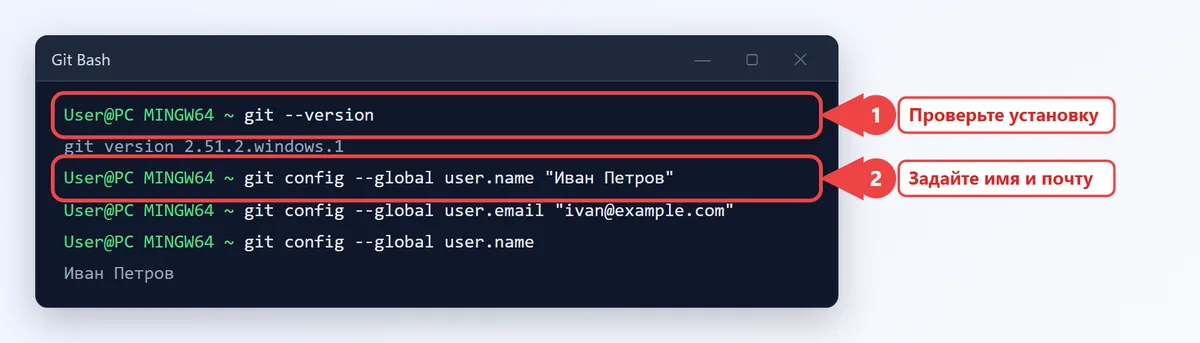
Сразу после установки один раз задайте имя и почту: они записываются в каждый коммит. Ключ --global сохраняет настройки для всех репозиториев пользователя в файле ~/.gitconfig.
# Кто автор коммитов
git config --global user.name "Иван Петров"
git config --global user.email "ivan@example.com"

# Основная ветка в новых репозиториях будет называться main
git config --global init.defaultBranch main

# Windows: хранить в репозитории переносы строк LF, а в рабочих файлах CRLF
git config --global core.autocrlf true

# Посмотреть все настройки и откуда они взяты
git config --list --show-origin
На Linux и macOS вместо core.autocrlf true ставят input, чтобы в репозиторий не попадали переносы Windows.
Ошибка "git не является внутренней или внешней командой"
Так Windows сообщает, что не находит git.exe в PATH. Обычно Git просто не установлен или терминал открыт раньше, чем закончилась установка. Откройте новое окно; если не помогло, переустановите Git и на шаге "Adjusting your PATH environment" выберите вариант "Git from the command line and also from 3rd-party software". В Git Bash похожая ошибка "bash: git: command not found" встречается редко и почти всегда означает повреждённую установку.
Создать репозиторий: git init и git clone
Репозиторий можно начать с нуля в своей папке или скачать существующий с GitHub, GitLab или своего сервера.
# Новый репозиторий в текущей папке: появится скрытая папка .git
cd ~/projects/shop
git init

# Скачать готовый репозиторий (создаст папку shop)
git clone https://github.com/user/shop.git

# Скачать в папку с другим именем
git clone https://github.com/user/shop.git my-shop

# Скачать только последнее состояние, без всей истории (быстро для больших проектов)
git clone --depth 1 https://github.com/user/shop.git
Что делает команда git init: создаёт папку .git, где Git хранит историю, ветки и настройки. Удалите эту папку, и папка снова станет обычной, без истории. git clone делает три действия сразу: создаёт папку, скачивает всю историю и настраивает удалённый репозиторий с именем origin.
Базовый цикл: git status, git add, git commit
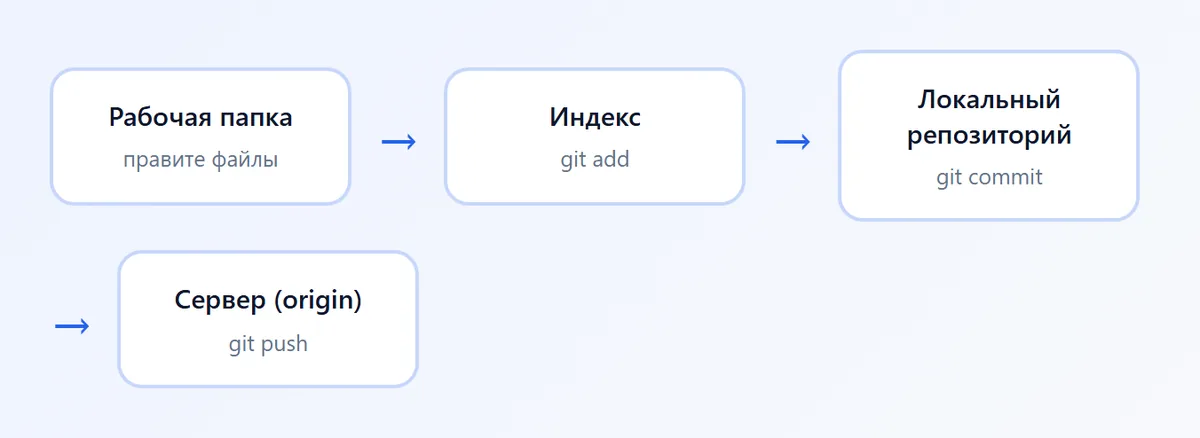
В Git у файла три состояния: изменён в рабочей папке, добавлен в индекс (staging area, подготовлен к коммиту) и сохранён в коммите. Команды переводят файлы между этими состояниями.
git status: что изменилось
git status показывает текущую ветку, изменённые, новые и подготовленные файлы и подсказывает следующую команду. Запускайте её перед каждым коммитом. Короткий вид выводит git status -s: буква M значит изменён, A добавлен, ?? не отслеживается.
git add: подготовить файлы к коммиту
git add index.php            # один файл
git add src/                 # папка целиком
git add .                    # все изменения в текущей папке и ниже
git add -p                   # по кускам: Git спросит про каждый фрагмент
Команда git add не сохраняет историю, она лишь отмечает, какие изменения войдут в следующий коммит. Это позволяет разбить большую правку на несколько понятных коммитов. Режим -p особенно полезен, когда в одном файле вы исправили ошибку и заодно поменяли форматирование: их можно закоммитить отдельно.
git commit: сохранить снимок
git commit -m "Добавлена форма обратной связи"

# Добавить в коммит все изменённые (уже отслеживаемые) файлы без git add
git commit -am "Исправлена валидация email"

# Исправить последний коммит: сообщение или забытый файл
git add forgotten.php
git commit --amend --no-edit
Что делает git commit -m: сохраняет всё, что лежит в индексе, как новую точку истории с сообщением из кавычек. Без -m Git откроет редактор для сообщения. Сообщение пишите в повелительном или прошедшем времени и по сути: "Исправлен расчёт скидки", а не "правки". Многие команды используют формат Conventional Commits: feat: ..., fix: ..., docs: ....
git commit --amend переписывает последний коммит. Делайте это только до git push: если коммит уже на сервере, коллеги получат конфликт истории.
Работа с удалённым репозиторием: push, pull, fetch
Удалённый репозиторий (remote) хранится на GitHub, GitLab или вашем сервере. После git clone он уже настроен под именем origin, а для репозитория из git init его нужно добавить вручную.
# Подключить удалённый репозиторий
git remote add origin git@github.com:user/shop.git
git remote -v                       # проверить адреса

# Первая отправка ветки main и связь её с origin/main
git push -u origin main

# Дальше достаточно
git push
git pull
Что делает git push и ключ -u
git push отправляет ваши коммиты на сервер. Команда git push -u origin main означает "отправь ветку main в репозиторий origin и запомни связь" (-u это --set-upstream). После этого в ветке можно писать просто git push и git pull. Ответ "Everything up-to-date" значит, что новых коммитов для отправки нет: проверьте, не забыли ли вы сделать коммит.
Если сервер отклоняет push с сообщением "rejected ... fetch first", на сервере есть коммиты, которых нет у вас. Сначала выполните git pull, а потом снова git push. Принудительная отправка нужна редко; если без неё не обойтись (например, после rebase своей ветки), используйте безопасный вариант git push --force-with-lease: он не затрёт чужие коммиты, появившиеся на сервере.
Чем git pull отличается от git fetch
| Команда | Что делает | Меняет ваши файлы |
|---|---|---|
git fetch | Скачивает новые коммиты и ветки с сервера | Нет |
git pull | fetch и сразу слияние с текущей веткой | Да |
git pull --rebase | fetch и перенос ваших коммитов поверх скачанных | Да, история без лишних слияний |
Команда git fetch безопасна: после неё можно посмотреть, что пришло (git log main..origin/main), и только потом решить, сливать ли. git pull используется для того, чтобы одной командой получить чужие изменения в свою ветку.
Ветки: branch, switch, merge
Ветка в Git это подвижный указатель на коммит. Новую функцию удобно делать в отдельной ветке, а в main сливать готовый результат.
git branch                    # список локальных веток, текущая отмечена *
git branch -a                 # вместе с ветками на сервере

# Команда для создания ветки и переход в неё
git switch -c feature/cart    # современный вариант
git checkout -b feature/cart  # старый вариант, работает так же

git switch main               # перейти в существующую ветку

# Влить ветку feature/cart в текущую (main)
git merge feature/cart

# Удалить влитую ветку локально и на сервере
git branch -d feature/cart
git push origin --delete feature/cart
Что делает команда git checkout: исторически она и переключает ветки, и восстанавливает файлы, поэтому в новых версиях Git её разделили на две понятные команды git switch (ветки) и git restore (файлы). checkout по-прежнему работает, его можно встретить в старых инструкциях.
Конфликт при слиянии
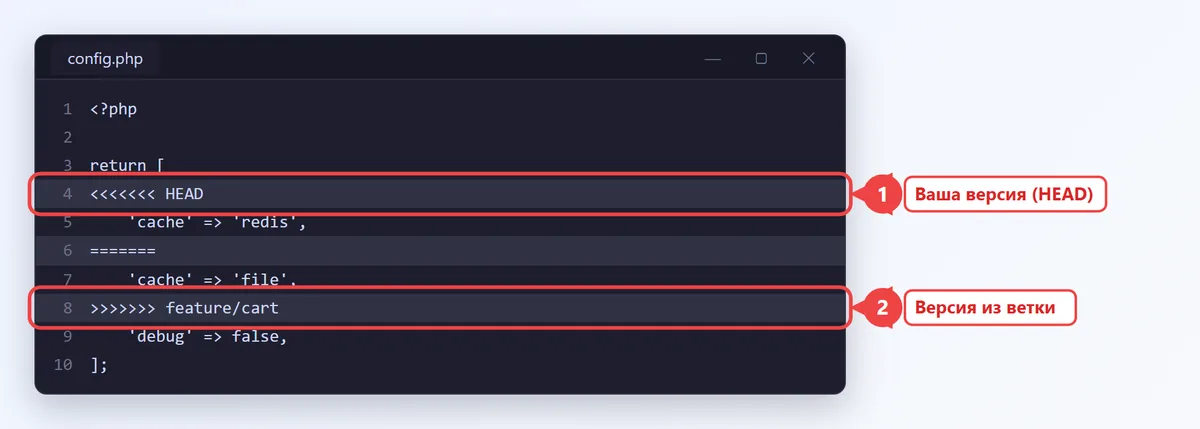
Если две ветки изменили одни и те же строки, git merge остановится и пометит файл маркерами <<<<<<<, ======= и >>>>>>>. Откройте файл, оставьте нужный вариант и удалите маркеры, затем выполните git add файл и git commit. Передумали сливать: git merge --abort вернёт всё как было до слияния.
Что делает git rebase
git rebase main, выполненная в своей ветке, переносит ваши коммиты так, будто вы начали работу от последнего состояния main. История получается прямой, без коммитов слияния. Правило простое: перебазируйте только свои ветки, которые ещё никто не скачивал. Общую ветку main не перебазируйте.
История и сравнение: git log и git diff
git log                       # полная история текущей ветки
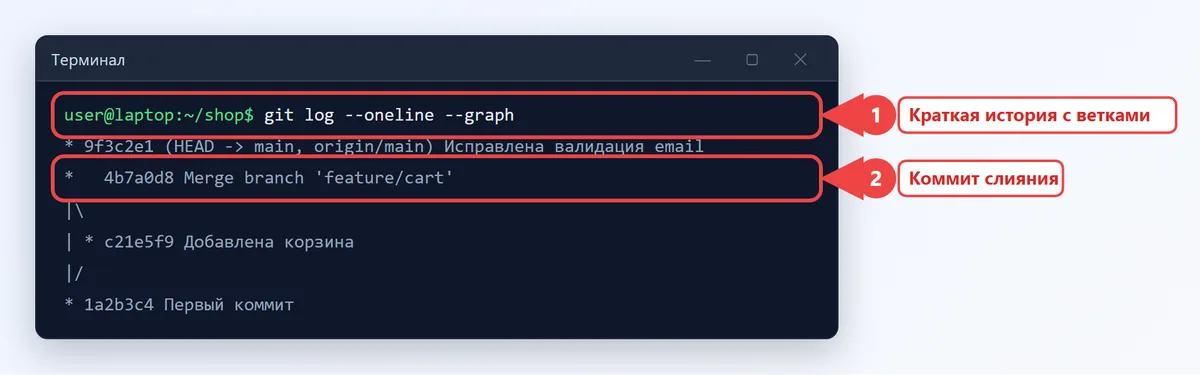
git log --oneline --graph --all   # компактно, с ветками в виде дерева
git log -p index.php          # история одного файла с изменениями
git log --author="Иван" --since="2 weeks ago"

git diff                      # что изменено, но ещё не добавлено в индекс
git diff --staged             # что уже в индексе и уйдёт в коммит
git diff main feature/cart    # разница между ветками
git show a1b2c3d              # содержимое одного коммита
Длинный вывод git log и git diff открывается в просмотрщике. Как выйти из git log: нажмите Q. Листать можно пробелом и стрелками, искать по тексту клавишей /.
Как отменить изменения в Git
Самая нужная начинающему часть. Выбирайте команду по тому, где сейчас находится изменение.
| Ситуация | Команда | Что произойдёт |
|---|---|---|
| Испортили файл, не делали add | git restore файл | Файл вернётся к последнему коммиту |
| Сделали add лишнего файла | git restore --staged файл | Файл уйдёт из индекса, правки останутся |
| Последний коммит лишний, ещё не отправлен | git reset --soft HEAD~1 | Коммит удалится, изменения останутся в индексе |
| Выбросить последний коммит вместе с правками | git reset --hard HEAD~1 | Коммит и изменения пропадут |
| Коммит уже на сервере | git revert a1b2c3d | Появится новый коммит, отменяющий старый |
git reset --hard и git restore удаляют несохранённые правки без корзины. Если сомневаетесь, сначала спрячьте изменения через git stash. Даже после неудачного reset коммиты обычно можно найти командой git reflog и вернуть через git reset --hard <хеш>.
git stash: временно спрятать правки
Команда git stash убирает незакоммиченные изменения в отдельное хранилище и очищает рабочую папку. Это удобно, когда нужно срочно переключиться на другую ветку и исправить ошибку.
git stash push -m "недоделанная корзина"   # спрятать с подписью
git stash list                             # список спрятанного
git stash pop                              # вернуть последнее и удалить из списка
git stash apply stash@{1}                  # вернуть конкретное, оставив в списке
git stash push -u                          # спрятать вместе с новыми файлами
git cherry-pick: перенести один коммит
Что делает команда git cherry-pick a1b2c3d: копирует указанный коммит в текущую ветку. Типичный случай: исправление сделали в ветке разработки, а нужно срочно выпустить его в main, не вливая остальную работу.
Файл .gitignore: что не хранить в репозитории
В корне проекта создайте файл .gitignore и перечислите в нём то, что Git не должен отслеживать: зависимости, логи, локальные настройки и секреты.
# Зависимости: восстанавливаются через composer install и npm install
/vendor/
/node_modules/

# Настройки окружения с паролями к базе
.env

# Логи, кеш и сборка
*.log
/storage/*.key
/public/build/

# Файлы редакторов и системы
.idea/
.vscode/
.DS_Store
Thumbs.db
Папки vendor и node_modules в репозитории не нужны: их пересобирают composer install и npm install (про второе подробно в статье об установке Node.js и npm). Если файл уже попал в репозиторий, одного .gitignore мало: уберите его из индекса командой git rm --cached .env и сделайте коммит. Пароль, который когда-либо оказался в истории, считайте раскрытым и смените его.
Если сайт выкладывается на хостинг через git pull, закройте доступ к папке .git из браузера, иначе по адресу /.git/config можно скачать исходники. Готовое правило есть в статье про настройку .htaccess.
Шпаргалка: список команд Git
| Команда | Назначение |
|---|---|
git init | Создать репозиторий в текущей папке |
git clone URL | Скачать репозиторий |
git status | Показать изменения |
git add . | Подготовить все изменения |
git commit -m "..." | Сохранить коммит |
git push / git pull | Отправить / получить изменения |
git fetch | Скачать изменения без слияния |
git switch -c имя | Создать ветку и перейти в неё |
git merge имя | Влить ветку в текущую |
git log --oneline | Краткая история |
git diff | Разница с последним коммитом |
git restore файл | Отменить правки в файле |
git revert хеш | Отменить коммит новым коммитом |
git stash / git stash pop | Спрятать / вернуть правки |
git tag v1.0 | Отметить версию |
Все эти команды одинаково работают в терминале Linux и macOS, в Git Bash, PowerShell и во встроенном терминале VS Code. Подробная справка по любой команде открывается через git help commit или git commit -h (короткий вариант прямо в терминале).
Типовой рабочий день с Git
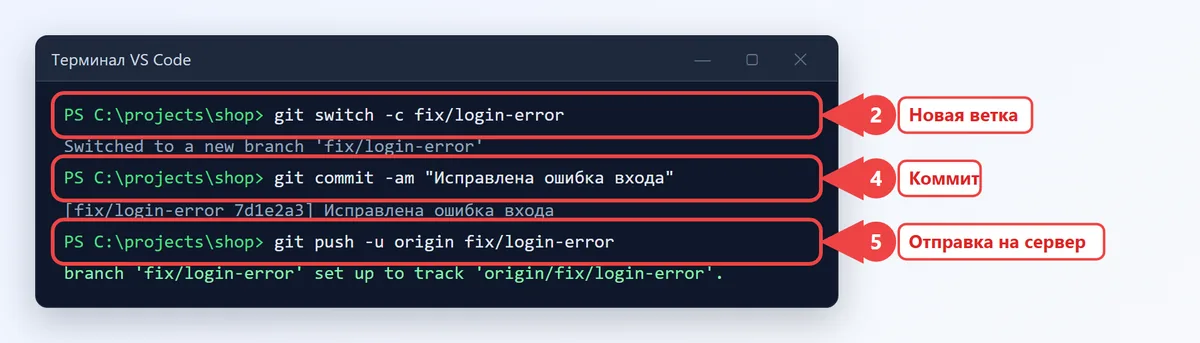
Как команды складываются в работу над задачей в команде:
- Обновите main:
git switch main, затемgit pull. - Создайте ветку под задачу:
git switch -c fix/login-error. - Внесите правки и проверьте их через
git statusиgit diff. - Подготовьте и сохраните:
git add .иgit commit -m "Исправлена ошибка входа". - Отправьте ветку:
git push -u origin fix/login-error. - Создайте Pull Request (на GitLab Merge Request) в веб-интерфейсе и дождитесь проверки.
- После слияния вернитесь в main, выполните
git pullи удалите ветку:git branch -d fix/login-error.
Если проект запускается в контейнерах, файлы Dockerfile и compose.yaml тоже храните в репозитории: тогда коллега после git clone поднимет окружение одной командой. Пример такой сборки разобран в статье про Docker для PHP.
Частые вопросы
Какие команды Git нужно знать начинающему?
Для старта хватит десятка: git clone, git status, git add, git commit, git push, git pull, git switch, git merge, git log и git restore. Остальные понадобятся по мере работы.
Что делает команда git add?
Добавляет изменения в индекс, то есть отмечает, что именно войдёт в следующий коммит. Сама по себе она историю не сохраняет, для этого нужна git commit.
Как выйти из git log?
Нажмите клавишу Q. Чтобы вывод не открывался в просмотрщике, запустите git --no-pager log -5.
Чем отличаются git pull и git fetch?
git fetch только скачивает новые коммиты с сервера и не трогает ваши файлы, а git pull скачивает и сразу сливает их с текущей веткой.Как создать ветку в Git?
Командой git switch -c имя-ветки (или старой git checkout -b имя-ветки): ветка создастся от текущего коммита, и вы сразу в неё перейдёте.
Как отменить последний коммит?
Если он ещё не отправлен, выполните git reset --soft HEAD~1: коммит исчезнет, а изменения останутся. Если коммит уже на сервере, используйте git revert с его хешем.